# Mantenimiento
Todos los sistemas operativos necesitan mantenimiento, y GNU Linux también. Acá te explicamos tareas sencillas que podras hacer.
# Referencia rápida
Manten el Linux Mint actualizado.
primero debes abrir la terminal, presionando Ctrl + Alt + T.
Actualiza la lista de repositorios, y luego actualiza los paquetes:
sudo apt-get update
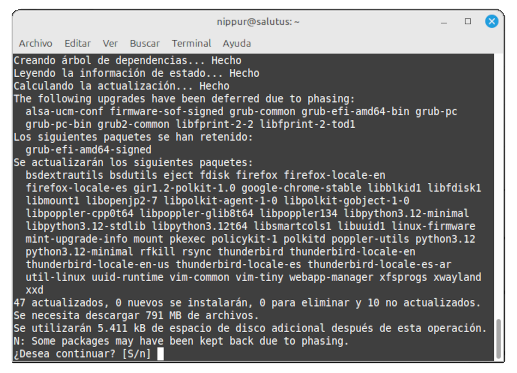
sudo apt-get upgrade
Limpia de paquetes no utilizados
sudo apt-get autoremove && sudo apt-get autoclean
# Documentación
# Actualización de Linux Mint.
Realizar un mantenimiento eficiente en un sistema operativo Linux Mint no requiere ser un experto, pero es útil saber algunas acciones básicas que pueden mantener tu sistema funcionando de manera óptima. Aquí te doy algunas recomendaciones y pasos clave para un mantenimiento preventivo.
# 1. Actualizar el sistema regularmente
Mantener el sistema actualizado es crucial, ya que las actualizaciones no solo traen nuevas características, sino también correcciones de seguridad y mejoras de rendimiento.
Para actualizar el sistema con la terminal, abre una ventana y escribe:
sudo apt update && sudo apt upgradeEste comando realiza dos pasos:
sudo apt update: Actualiza la lista de paquetes disponibles.sudo apt upgrade: Instala las actualizaciones de los paquetes que ya tienes.
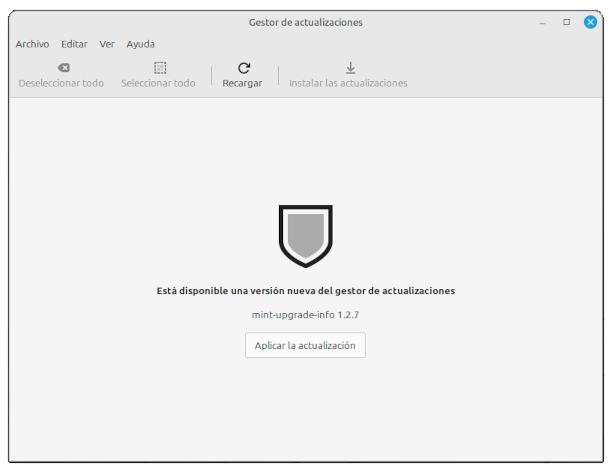
También puedes actualizar usando la herramienta gráfica de "Gestor de actualizaciones" que se encuentra en el menú de aplicaciones de Linux Mint.
# 2. Limpiar archivos y caché innecesarios
Con el tiempo, se acumulan archivos temporales, caché de aplicaciones y otros archivos innecesarios que pueden ocupar espacio en tu disco. Limpiar estos archivos regularmente ayuda a mantener el sistema liviano.
Para limpiar la caché de paquetes descargados con APT, puedes usar:
sudo apt autoremove sudo apt cleanautoremoveelimina paquetes que ya no son necesarios.cleanelimina los paquetes descargados (.deb) de la caché.
Limpiar caché de Snap (si usas aplicaciones Snap):
sudo du -sh /var/lib/snapd/cache
sudo rm -rf /var/lib/snapd/cache/*
También puedes utilizar herramientas gráficas como BleachBit (un programa de limpieza) para eliminar archivos temporales y otros residuos de manera más sencilla.
# 3. Verificar el espacio en disco
Es importante asegurarse de que tienes suficiente espacio libre en tu disco para evitar que el sistema se ralentice.
Puedes verificar el espacio en disco con:
df -hEste comando te mostrará el espacio utilizado y libre de tus discos duros y particiones. El sufijo
-hhace que la salida sea más legible (en formato legible como GB o MB).
# 4. Revisar el estado del sistema con top o htop
El comando top muestra los procesos en ejecución y el uso de recursos del sistema, como la CPU y la memoria.
Para ver el uso de recursos en tiempo real, simplemente abre la terminal y escribe:
topSi prefieres una herramienta gráfica más fácil de leer, puedes instalar
htop(es una versión mejorada detop):sudo apt install htop htophtopes más interactivo, puedes ver procesos, ordenarlos y terminarlos fácilmente.
# 5. Verificar y reparar permisos de archivos
Es posible que, en ocasiones, los permisos de los archivos se corrompan, especialmente si realizas acciones con privilegios de superusuario (root).
Puedes verificar la integridad de los permisos de los archivos de tu sistema con:
sudo chmod -R u+rwX /home/usuarioEste comando restablecerá los permisos en tu directorio personal para asegurarse de que los archivos sean legibles y modificables por el usuario.
# 6. Hacer copias de seguridad regularmente
Realizar copias de seguridad (backups) es esencial para proteger tus datos en caso de fallos del sistema o pérdida accidental de información.
Puedes usar herramientas gráficas como Deja Dup (integrada en Linux Mint) para realizar copias de seguridad fácilmente.
Para hacer una copia de seguridad manual de tus archivos más importantes:
rsync -av /home/usuario /ruta/del/respaldoO también puedes usar herramientas en la nube, como Google Drive, Dropbox, o Nextcloud, para hacer copias de seguridad de tus archivos más importantes.
# 7. Monitorear y mantener la salud del disco duro
Con el tiempo, los discos duros pueden presentar fallos o sectores dañados. smartctl es una herramienta útil para monitorear la salud de tu disco.
- Para verificar la salud de tu disco, usa:Este comando te dará información detallada sobre el estado de tu disco duro. Si ves errores o advertencias, podría ser el momento de hacer un respaldo de tus datos y considerar reemplazar el disco.
sudo smartctl -a /dev/sda
# 8. Desinstalar software que no necesitas
Si tienes programas que ya no utilizas, es una buena práctica desinstalarlos para liberar espacio y mantener el sistema limpio.
Para desinstalar un programa con APT:
sudo apt remove nombre_paqueteSi deseas eliminar completamente el programa y sus archivos de configuración:
sudo apt purge nombre_paqueteTambién puedes usar "Gestor de software" de Linux Mint para eliminar programas de manera gráfica.
# 9. Reiniciar el sistema regularmente
Aunque Linux es muy eficiente y puede estar funcionando durante mucho tiempo sin problemas, un reinicio ocasional es una buena práctica para asegurarse de que el sistema se mantiene en un estado limpio.
# 10. Verificar los logs del sistema
Los logs del sistema pueden proporcionarte información importante sobre cualquier error o problema que pueda haber ocurrido. Puedes revisar los logs del sistema para ver si hay mensajes de error importantes.
- Para ver los logs más recientes:
journalctl -xe
# Resumen de acciones clave para el mantenimiento
- Actualizar regularmente el sistema con
sudo apt update && sudo apt upgrade. - Limpiar caché y archivos innecesarios con
sudo apt autoremoveysudo apt clean. - Verificar el espacio en disco con
df -h. - Monitorear el uso de recursos con
topohtop. - Revisar los permisos de archivos y corregirlos si es necesario.
- Hacer copias de seguridad de tus archivos importantes regularmente.
- Verificar la salud de los discos con
smartctl. - Desinstalar programas innecesarios.
- Reiniciar el sistema de vez en cuando.
- Revisar los logs del sistema para detectar posibles errores.
Al seguir estas acciones simples, puedes mantener tu sistema Linux Mint funcionando de manera eficiente y minimizar problemas a largo plazo.
← Office