# Terminal
Una herramienta sencilla y práctica
# Referencia rápida
Para acceder a la terminal se puede hacer clic en el menú o apretar Control Alt T.
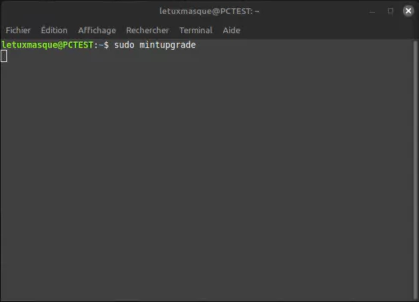
La estructura del comando es:
<usuario> <aplicación> <comando> <parámetros>
por ejemplo
sudo apt-get update --force
# Documentación
La terminal suele parecer dificil y asusta a los usuarios más novatos, pero lo único que hace es permitir ingresar comandos de otra forma. Son los mismos comandos que usted aplicaría haciendo clic en un icono, pero los escribirá. Para el sistema operativo es exactamente lo mismo.
En un principio, usted copiará los comandos de manuales como este o de páginas de internet. Luego aprenderá más sobre los mismos.
Para acceder a la terminal se puede hacer clic en el menú o apretar control alt t.
# Uso de la terminal
La terminal de Linux (también conocida como consola, línea de comandos, o shell) es una interfaz de texto que permite a los usuarios interactuar con el sistema operativo utilizando comandos escritos. Es una herramienta poderosa que te permite realizar tareas que van desde la gestión de archivos hasta la configuración avanzada del sistema.
# ¿Qué es la Terminal?
La terminal es simplemente una interfaz de línea de comandos (CLI, por sus siglas en inglés) que interpreta los comandos que el usuario escribe y los ejecuta en el sistema. A través de la terminal, puedes:
- Gestionar archivos y carpetas (mover, copiar, eliminar).
- Instalar y gestionar software.
- Ver información sobre el sistema (como la memoria, los procesos en ejecución, etc.).
- Ejecutar scripts y programas.
- Configuración avanzada del sistema (para usuarios más avanzados).
# ¿Cómo funciona?
Cuando abres la terminal, lo que ves es una "shell", que es un programa que interpreta los comandos que introduces. Hay varias shells disponibles en Linux, pero la más común es Bash (Bourne Again Shell).
Prompt:
Cuando abres la terminal, ves algo similar a esto:usuario@equipo:~$Este es el prompt. Es el texto que indica que la terminal está esperando que ingreses un comando. En este ejemplo:
- usuario es tu nombre de usuario.
- equipo es el nombre de tu computadora.
- ~ indica que estás en tu directorio de inicio.
- El $ es el símbolo que indica que eres un usuario normal (si fueras root, verías un #).
Ingresar comandos:
Puedes escribir cualquier comando y presionar Enter. El sistema ejecutará el comando correspondiente. Ejemplo:Para ver el contenido de una carpeta:
lsPara cambiar de directorio:
cd /home/usuario
Salida del comando:
Después de ejecutar un comando, la terminal generalmente muestra una salida. Si el comando es exitoso, puede no mostrar nada o imprimir resultados. Si hay un error, la terminal te mostrará un mensaje de error para informarte de qué salió mal.Comandos con parámetros:
Muchos comandos tienen opciones o parámetros que modifican su comportamiento. Por ejemplo:lspor sí solo muestra los archivos en el directorio actual, pero si añades la opción-l, te muestra más detalles:ls -l
Comandos con redirección y tuberías:
Puedes redirigir la salida de un comando hacia un archivo o hacia otro comando utilizando los símbolos>(redirección) y|(tubería). Por ejemplo:- Redirigir la salida de
lsa un archivo:ls > lista_de_archivos.txt - Usar una tubería para pasar la salida de un comando como entrada a otro:
ls | grep "mi_archivo"
- Redirigir la salida de
# Comandos comunes en la terminal:
pwd:
Muestra el directorio actual en el que te encuentras (print working directory).ls:
Lista los archivos y carpetas en el directorio actual.cd:
Cambia el directorio de trabajo. Ejemplo:cd /home/usuario/Documentoscp:
Copia archivos o directorios. Ejemplo:cp archivo.txt copia_archivo.txtmv:
Mueve o renombra archivos o directorios. Ejemplo:mv archivo.txt /home/usuario/Documentosrm:
Elimina archivos o directorios. Usarm -rpara eliminar directorios. Ejemplo:rm archivo.txtman:
Muestra el manual de un comando. Ejemplo:man lssudo:
Ejecuta un comando con privilegios de administrador (root). Por ejemplo, para instalar software:sudo apt install nombre_paqueteapt:
Es el sistema de gestión de paquetes en distribuciones basadas en Debian (como Linux Mint). Permite instalar, actualizar y eliminar programas. Ejemplo:sudo apt update sudo apt install nombre_paqueteclear:
Limpia la pantalla de la terminal.
# ¿Por qué usar la Terminal?
- Rendimiento: Los comandos en la terminal suelen ser más rápidos que interactuar con una interfaz gráfica.
- Flexibilidad: La terminal permite una mayor personalización y control del sistema.
- Automatización: Puedes crear scripts que ejecuten comandos automáticamente, lo que puede ahorrar tiempo en tareas repetitivas.
- Aprendizaje profundo: Usar la terminal te permite aprender más sobre el sistema y cómo funciona internamente.
# Conclusión
La terminal de Linux es una herramienta extremadamente poderosa para realizar tareas de administración del sistema, manipulación de archivos, e instalación de software, entre otras cosas. Aunque al principio puede parecer intimidante, con el tiempo se convierte en una de las herramientas más útiles y versátiles para cualquier usuario de Linux.